UThome提供完整的即時影音聊天服務環境,您不需編寫任何的程式碼,不需豐富的相關服務經驗,您唯一要做的事
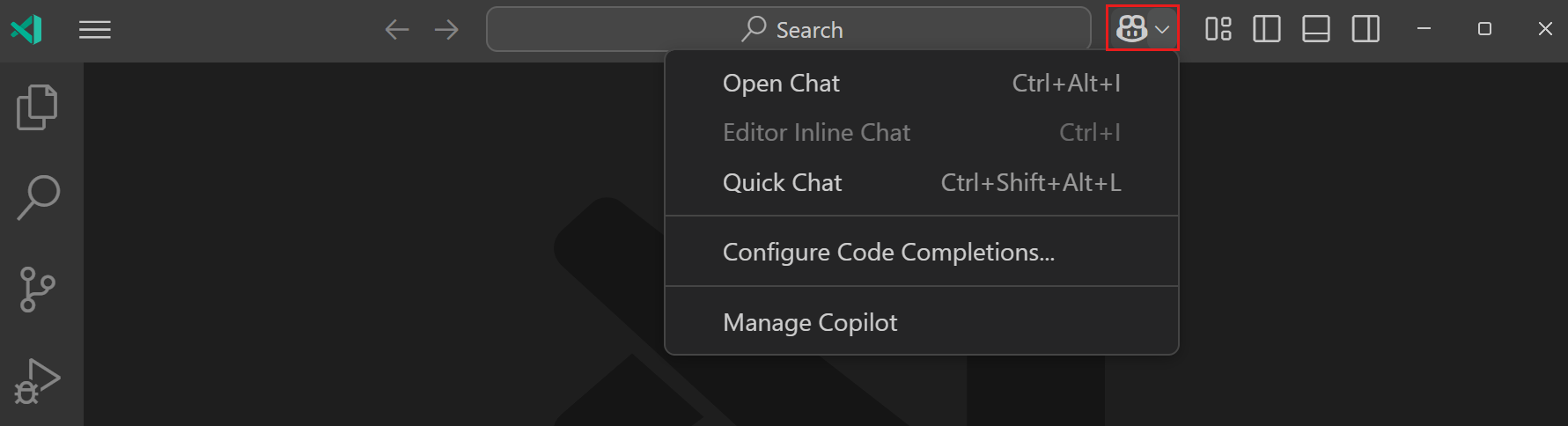
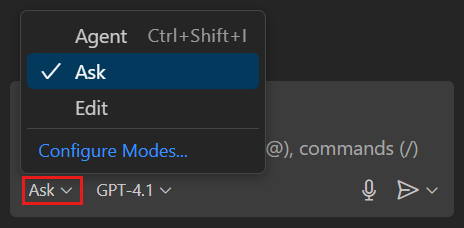
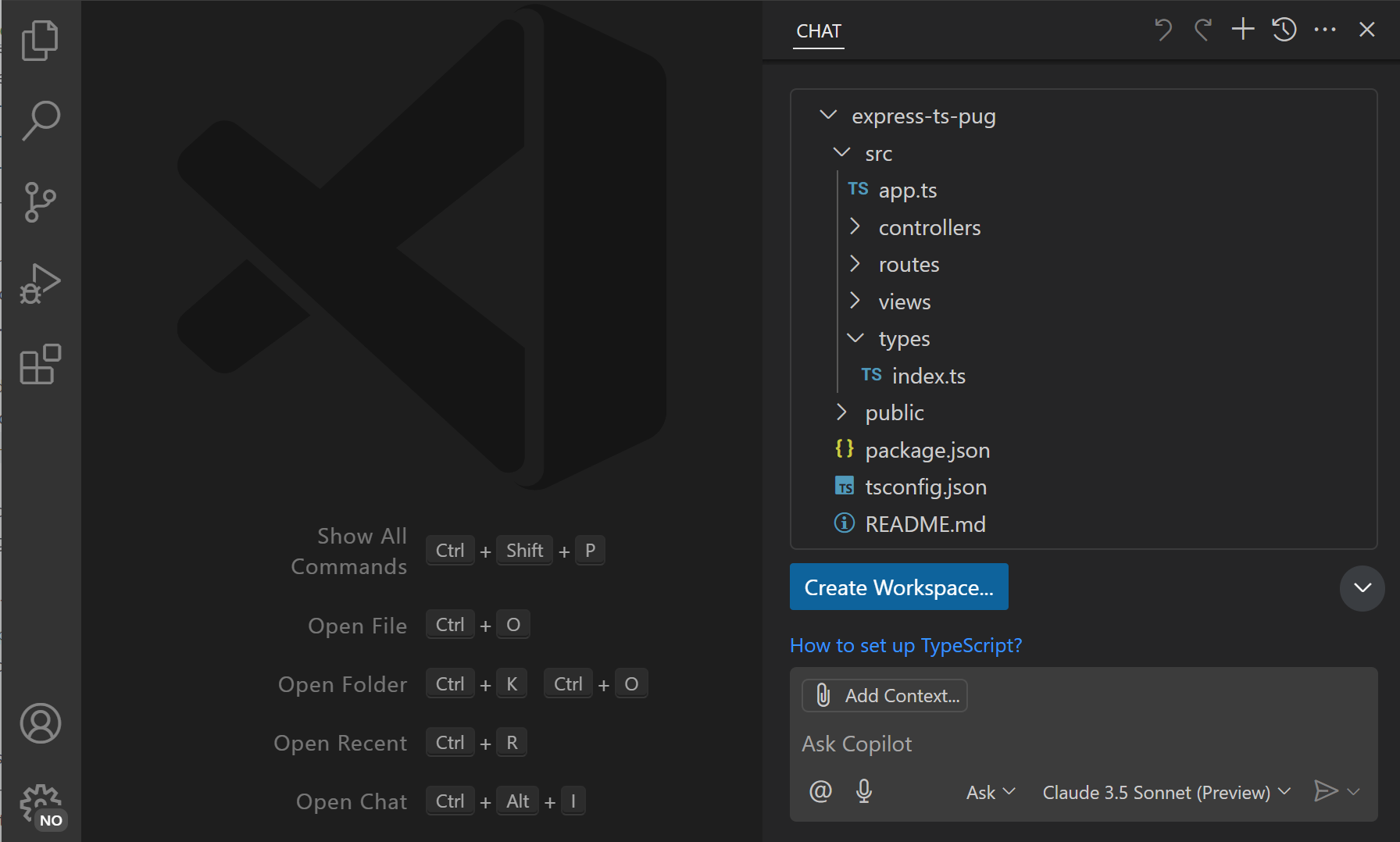
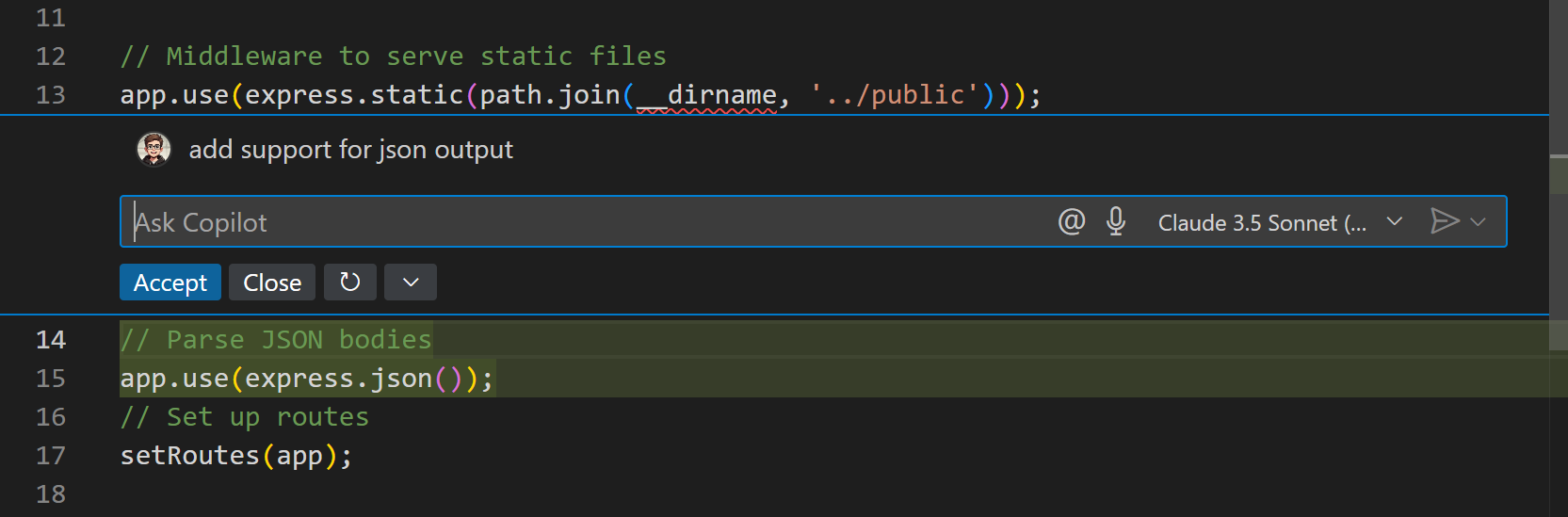
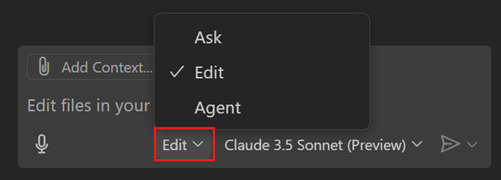
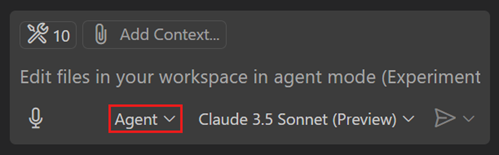
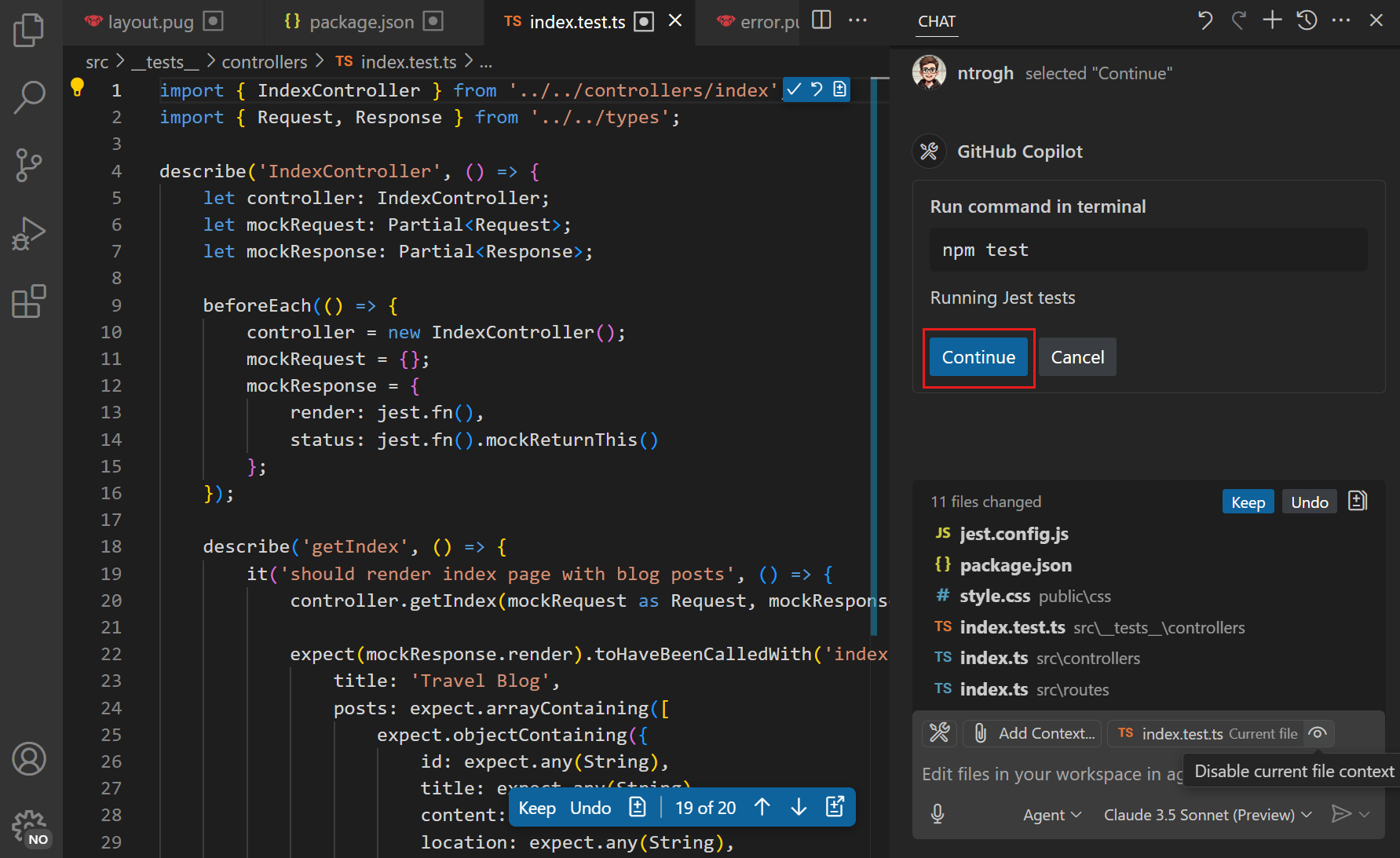
本教程将引导你使用 Visual Studio Code 中的聊天功能。你将使用 AI 驱动的聊天对话来帮助重构代码、提高代码理解能力以及熟悉 VS Code 的配置。 如果你是 VS Code 中 Copilot 的新用户,请参阅 ,或在 中进行设置并了解主要功能。 如果你还没有 Copilot 订阅,可以通过注册 免费使用 Copilot,并获得每月限量的补全和聊天交互次数。 要在 VS Code 中使用 GitHub Copilot,你需要满足以下条件: 按照 中的步骤获取 GitHub Copilot 的访问权限并在 VS Code 中安装 Copilot 扩展。 在本教程中,你将创建一个简单的 Node.js Web 应用程序。 打开一个新的 VS Code 窗口。你将在后续步骤中创建一个新的工作区。 从标题栏的“聊天”菜单中选择打开聊天,或使用键盘快捷键 ⌃⌘I (Windows、Linux Ctrl+Alt+I)。 请注意,聊天视图在辅助侧边栏中打开。将聊天视图放在侧边可以让你在编写代码时继续对话。 在聊天视图中,从聊天模式下拉菜单中选择提问。 使用提问模式来询问有关编码和技术主题的问题、解释代码或集思广益。 让我们询问一下流行的 Web 框架。在聊天输入字段中输入“最流行的 Web 框架是什么?”。 VS Code 返回一个流行 Web 框架的列表。尝试提出后续问题以获取有关特定框架的更多信息,或比较框架。例如,你可以问“Express 和 Fastify 有什么区别?”或“如何进行服务器端渲染?”。 要搭建一个新的 Web 应用程序,请在聊天输入字段中输入“使用 TypeScript 和 Pug 创建新的 Express 应用程序”。 请注意 VS Code 如何返回一个表示新工作区文件的文件树。选择文件树中的任何文件以预览其内容。 选择创建工作区以创建应用程序,并选择磁盘上应该创建工作区的文件夹。 在对话框中选择打开以在 VS Code 中打开新创建的工作区。 VS Code 可能会询问你是否信任新的工作区。选择是,我信任内容以信任工作区。获取有关 的更多详细信息。 虽然聊天视图非常适合保持对话,但编辑器行内聊天针对你希望向 Copilot 询问你正在编辑器中积极处理的代码的情况进行了优化。例如,重构特定代码片段,或解释复杂算法。 让我们看看如何使用编辑器行内聊天进行代码重构。 打开 一个聊天输入字段会出现在编辑器中,你可以在其中输入聊天提示并向 Copilot 询问编辑器中的代码。 在聊天输入字段中输入“添加对 JSON 输出的支持”并按 Enter。 请注意 Copilot 如何提供代码建议,以在 Express 中添加对 JSON 输出的支持。 选择接受或关闭以应用或忽略更改。 如果你对建议的代码更改不满意,可以选择重新运行请求控件或提出后续问题以获取另一个建议。 右键单击编辑器以访问常用 AI 命令,例如修复或解释代码或生成测试。 使用行内聊天,你对单个文件进行了更改。你还可以通过在聊天视图中切换到编辑模式来使用 Copilot 对工作区中的多个文件进行更改。 让我们使用编辑模式来使用 打开聊天视图,从聊天模式下拉菜单中选择编辑。 为了帮助 Copilot 理解你的请求范围,让我们将 在聊天视图中选择添加上下文,在搜索字段中键入 在编辑器中打开 在聊天输入字段中输入“使用 .env 文件进行配置”并按 Enter。 请注意 Copilot 如何跨多个文件进行更新,并向你的工作区添加一个新的 聊天视图中用粗体文本显示了已更改的文件。 在聊天视图中选择保留以确认所有建议的更改。 使用编辑器中的覆盖控件可以轻松导航和审查文件中各个更改。 对于更复杂的请求,你可以使用代理模式让 Copilot 自主规划和执行完成请求所需的任务。这些任务可以涉及编辑代码,也可以包括在终端中运行命令。在代理模式下,Copilot 可能会调用不同的工具来完成任务。 让我们使用代理模式将 Web 应用程序变成一个分享旅行提示的应用程序并添加测试。 打开聊天视图,从聊天模式下拉菜单中选择代理。 在聊天输入字段中输入“将应用程序变成一个旅行博客。添加测试以避免代码回归。”并按 Enter。 请注意,你不需要向提示添加上下文。代理模式会自动分析工作区中的代码。 Copilot 迭代应用代码更改并运行测试等命令。通过在聊天视图中选择继续来确认终端命令。 根据请求的复杂性,Copilot 可能需要几分钟才能完成所有任务。如果在此过程中遇到问题,它会迭代修复它们。 一旦 Copilot 完成任务,请审查更改并测试应用程序。 你还可以通过向 Copilot 给出诸如“运行应用程序”或“启动服务器”之类的提示来要求它运行应用程序。 恭喜,你已成功在 VS Code 中使用 Copilot Chat 提问并对工作区中的代码进行编辑。继续尝试不同的提示和聊天模式,以充分利用 Copilot Chat。 UThome提供完整的即時影音聊天服務環境,您不需編寫任何的程式碼,不需豐富的相關服務經驗,您唯一要做的事辣妹聊天,就是加入經銷行列,並將UThome提供給您的連結加到您網站中即可!VS Code 中聊天功能的入门
先决条件
开始你的第一次聊天对话
使用行内聊天保持工作流畅
app.ts文件,并使用键盘快捷键 ⌘I (Windows、Linux Ctrl+I) 调出行内聊天。或者,从标题栏的“聊天”菜单中选择打开行内聊天。
跨多个文件进行编辑
.env文件存储 Web 应用程序的配置。
package.json和app.ts作为上下文添加到提示中。
package,然后从文件列表中选择package.json文件。请注意,你可以添加许多类型的上下文。app.ts文件,并注意 Copilot 自动将活动文件添加到聊天上下文中。.env文件。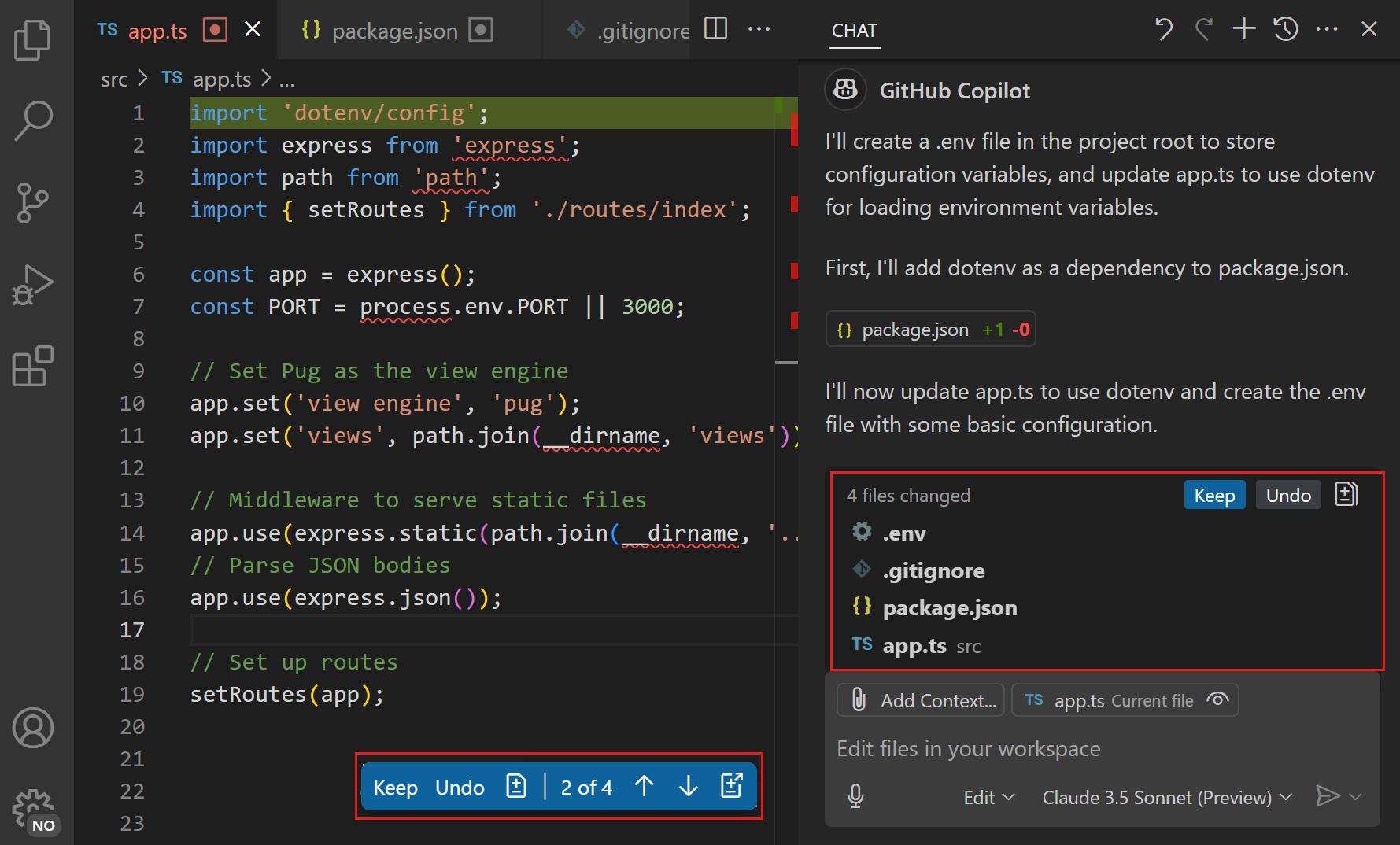
启动代理编码流程
恭喜
其他资源
本文引用自: https://vscode.js.cn/docs/copilot/chat/getting-started-chat
美女視訊UT聊天室免費入會,手機視訊直播,超High,享受甜蜜戀愛滋味。視訊聊天手機視訊。免費聊天美女直播。
正妹視訊聊天,新手免入會,直接免費試玩!
直播 視訊 聊天 交友。 一對一,一對多視訊聊天。AV女優免費視訊交友,優質交友環境。全國首創免費視訊聊天免費加盟。
免費視訊聊天交友網普通MEMESHOW會員,視訊聊天室,可以在UT模特兒播放現場表演秀的時候和她們互動,並且花錢觀看私人陳列室、錄製表演秀、裸體及私人的1對1。
MEMESHOW官方網站進入免費聊天http://www.memeshow.tw

- Nov 28 Fri 2025 18:18
-
VS Code 中聊天功能的入门免費聊天室
華納兄弟釋出16 部影片至YouTube 免費看免費聊天
提示
注意
提示
請先 登入 以發表留言。